1. Vultr Firewall이란?
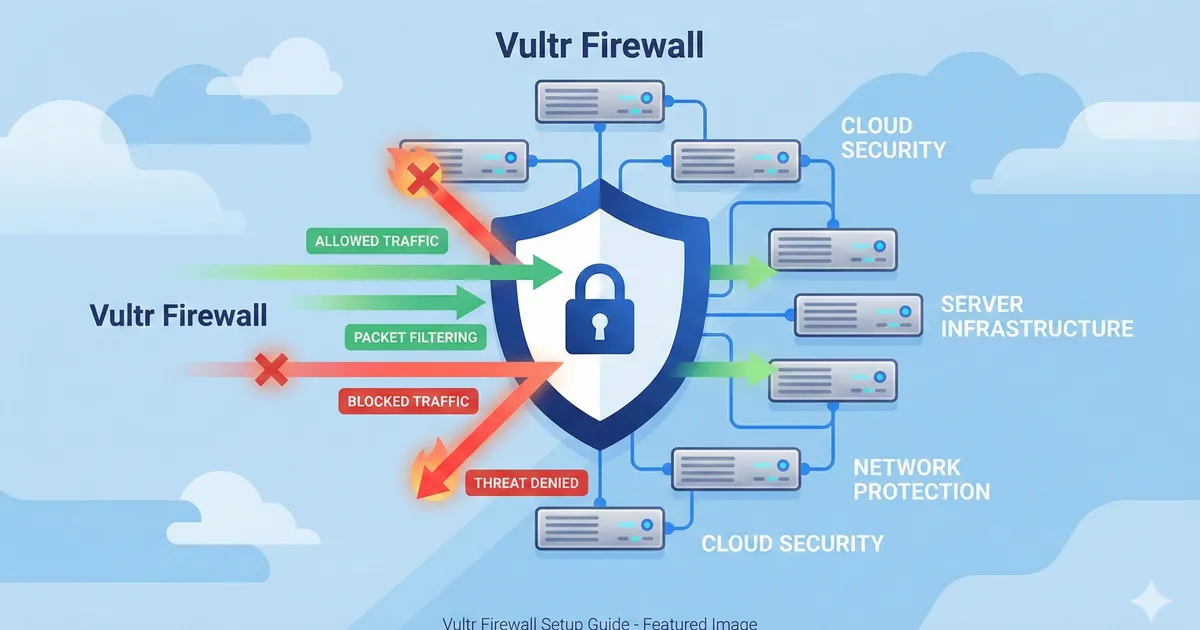
Vultr Firewall은 웹 기반 방화벽 서비스다. 클라우드 인스턴스에 트래픽이 도달하기 전에 패킷을 필터링한다.
1.1 왜 필요한가?
서버 보안은 다층 방어가 기본이다. 호스트 방화벽(UFW, firewalld)만으로는 부족하다.
Vultr Firewall은 네트워크 레벨에서 작동한다. 따라서 악의적인 트래픽이 서버에 도달하기 전에 차단된다.
1.2 호스트 방화벽과의 차이
호스트 방화벽 (UFW, firewalld):
- 서버 OS 내부에서 작동
- 트래픽이 서버에 도달한 후 필터링
- CPU/메모리 리소스 사용
Vultr Firewall:
- Vultr 네트워크 레벨에서 작동
- 트래픽이 서버에 도달하기 전 차단
- 서버 리소스 영향 없음
따라서 두 가지를 함께 사용하는 것이 가장 안전하다.
1.3 Firewall Group 개념
Vultr Firewall은 그룹 단위로 관리된다. 하나의 Firewall Group에 여러 규칙을 추가한다. 그리고 이 그룹을 여러 인스턴스에 적용할 수 있다.
예를 들어:
- 웹 서버용 그룹: HTTP/HTTPS 허용
- DB 서버용 그룹: 특정 IP에서만 DB 포트 허용
- 개발 서버용 그룹: SSH만 허용
2. Firewall Group 생성하기
2.1 포털에서 생성
Vultr Customer Portal에 로그인한다.
- Products → Network → Firewall 메뉴로 이동
- Add Firewall 버튼 클릭
- Description 필드에 그룹 이름 입력
- Add Firewall Group 버튼 클릭
그룹이 생성됐다. 하지만 아직 규칙이 없는 빈 그룹이다.
2.2 API로 생성
API를 사용하면 자동화가 가능하다.
curl "https://api.vultr.com/v2/firewalls" \
  -X POST \
  -H "Authorization: Bearer ${VULTR_API_KEY}" \
  -H "Content-Type: application/json" \
  --data '{
    "description": "web-server-firewall"
  }'
응답으로 Firewall Group ID를 받는다. 이 ID를 기억해두자.
2.3 Terraform으로 관리
인프라를 코드로 관리한다면 Terraform을 사용한다.
resource "vultr_firewall_group" "web" {
  description = "Web Server Firewall"
}
코드로 관리하면 버전 관리가 가능하다. 팀원들과 협업할 때도 편리하다.
3. 방화벽 규칙 설정
3.1 기본 규칙 추가
Firewall Group을 클릭해서 규칙 관리 화면으로 들어간다.
IPv4 Rule 추가:
- Protocol: TCP
- Port: 80
- Source: Anywhere (0.0.0.0/0)
이렇게 하면 모든 곳에서 HTTP 접근이 가능하다.
3.2 SSH 접근 제한
SSH는 특정 IP에서만 접근 가능하게 한다.
IPv4 Rule:
- Protocol: TCP
- Port: 22
- Source: 123.45.67.89 (내 IP)
이제 내 IP에서만 SSH 접근이 가능하다. 다른 IP에서는 차단된다.
3.3 여러 포트 한번에 열기
웹 서버는 HTTP와 HTTPS를 모두 열어야 한다.
규칙 1 - HTTP:
Protocol: TCP
Port: 80
Source: 0.0.0.0/0
규칙 2 - HTTPS:
Protocol: TCP
Port: 443
Source: 0.0.0.0/0
3.4 API로 규칙 추가
curl "https://api.vultr.com/v2/firewalls/{firewall-id}/rules" \
  -X POST \
  -H "Authorization: Bearer ${VULTR_API_KEY}" \
  -H "Content-Type: application/json" \
  --data '{
    "ip_type": "v4",
    "protocol": "tcp",
    "subnet": "0.0.0.0",
    "subnet_size": 0,
    "port": "80",
    "notes": "Allow HTTP"
  }'
자동화 스크립트에서 유용하다.
3.5 Terraform 규칙 정의
resource "vultr_firewall_rule" "allow_http" {
  firewall_group_id = vultr_firewall_group.web.id
  protocol          = "tcp"
  ip_type           = "v4"
  subnet            = "0.0.0.0"
  subnet_size       = 0
  port              = "80"
  notes             = "Allow HTTP traffic"
}

resource "vultr_firewall_rule" "allow_https" {
  firewall_group_id = vultr_firewall_group.web.id
  protocol          = "tcp"
  ip_type           = "v4"
  subnet            = "0.0.0.0"
  subnet_size       = 0
  port              = "443"
  notes             = "Allow HTTPS traffic"
}

resource "vultr_firewall_rule" "allow_ssh" {
  firewall_group_id = vultr_firewall_group.web.id
  protocol          = "tcp"
  ip_type           = "v4"
  subnet            = "123.45.67.89"
  subnet_size       = 32
  port              = "22"
  notes             = "Allow SSH from my IP"
}
4. 인스턴스에 연결하기
4.1 포털에서 연결
규칙을 만들었으면 인스턴스에 적용해야 한다.
- Products → Compute 메뉴로 이동
- 대상 인스턴스 클릭
- Settings → Firewall 메뉴
- Firewall 드롭다운에서 그룹 선택
- Update Firewall Group 버튼 클릭
즉시 적용된다.
4.2 여러 인스턴스에 적용
같은 역할의 서버가 여러 대라면? 각 인스턴스에 같은 Firewall Group을 적용하면 된다.
예를 들어:
- 웹 서버 3대
- 모두 같은 방화벽 규칙 필요
따라서 하나의 Firewall Group을 3대 모두에 적용한다. 규칙을 수정하면 3대 모두에 즉시 반영된다.
4.3 API로 연결
curl "https://api.vultr.com/v2/instances/{instance-id}" \
  -X PATCH \
  -H "Authorization: Bearer ${VULTR_API_KEY}" \
  -H "Content-Type: application/json" \
  --data '{
    "firewall_group_id": "{firewall-id}"
  }'
자동 배포 스크립트에서 사용한다.
4.4 Terraform으로 관리
resource "vultr_instance" "web" {
  region             = "sea"
  plan               = "vc2-1c-1gb"
  os_id              = 1743  # Ubuntu 22.04
  label              = "web-server-01"
  firewall_group_id  = vultr_firewall_group.web.id
}
인스턴스 생성과 동시에 방화벽을 적용한다.
5. 실전 사용 예시
5.1 웹 서버 보호
웹 서버는 HTTP, HTTPS, SSH만 열면 된다.
resource "vultr_firewall_group" "web" {
  description = "Web Server Firewall"
}

resource "vultr_firewall_rule" "web_ssh" {
  firewall_group_id = vultr_firewall_group.web.id
  protocol          = "tcp"
  port              = "22"
  ip_type           = "v4"
  subnet            = "123.45.67.89"  # 내 IP만
  subnet_size       = 32
}

resource "vultr_firewall_rule" "web_http" {
  firewall_group_id = vultr_firewall_group.web.id
  protocol          = "tcp"
  port              = "80"
  ip_type           = "v4"
  subnet            = "0.0.0.0"
  subnet_size       = 0
}

resource "vultr_firewall_rule" "web_https" {
  firewall_group_id = vultr_firewall_group.web.id
  protocol          = "tcp"
  port              = "443"
  ip_type           = "v4"
  subnet            = "0.0.0.0"
  subnet_size       = 0
}
다른 모든 포트는 자동으로 차단된다.
5.2 데이터베이스 서버
DB 서버는 웹 서버에서만 접근 가능해야 한다.
resource "vultr_firewall_rule" "db_from_web" {
  firewall_group_id = vultr_firewall_group.db.id
  protocol          = "tcp"
  port              = "5432"  # PostgreSQL
  ip_type           = "v4"
  subnet            = "192.168.1.10"  # 웹 서버 private IP
  subnet_size       = 32
}
Public IP로는 DB에 접근할 수 없다. Private Network를 통해서만 가능하다.
5.3 Load Balancer와 연계
Load Balancer를 사용한다면? 웹 서버는 Load Balancer에서만 트래픽을 받아야 한다.
규칙 설정:
- Protocol: TCP
- Port: 80
- Source: Load Balancer (LB ID 입력)
이렇게 하면 Load Balancer를 우회한 직접 접근이 차단된다.
6. 보안 모범 사례
6.1 기본 정책: Deny All
Vultr Firewall의 기본 정책은 “모두 차단”이다. 따라서 명시적으로 허용한 트래픽만 통과한다.
이것이 올바른 방식이다. 필요한 것만 열어야 한다.
6.2 최소 권한 원칙
SSH는 모든 IP에서 열면 안 된다. 브루트포스 공격의 표적이 된다.
따라서 특정 IP만 허용한다:
- 사무실 IP
- VPN IP
- 집 IP
6.3 이중 방어
Vultr Firewall만으로 충분할까? 아니다. 호스트 방화벽도 함께 사용해야 한다.
방어 계층:
- Vultr Firewall (네트워크 레벨)
- 호스트 방화벽 (OS 레벨)
- 애플리케이션 방화벽 (앱 레벨)
따라서 UFW나 firewalld도 설정한다.
6.4 프로덕션 적용 전 테스트
방화벽 설정을 잘못하면? 서비스가 중단된다. ㅠ.ㅠ
따라서 반드시:
- 개발 환경에서 테스트
- 스테이징 환경에서 검증
- 프로덕션에 적용
6.5 정기적인 규칙 검토
한번 설정하고 끝이 아니다. 정기적으로 규칙을 검토한다:
- 불필요한 규칙 삭제
- 더 이상 사용하지 않는 IP 제거
- 새로운 보안 요구사항 반영
7. 트러블슈팅
7.1 연결이 안 될 때
SSH나 웹 접속이 안 된다면?
체크리스트:
- Firewall Group이 인스턴스에 연결됐는가?
- 해당 포트를 허용하는 규칙이 있는가?
- Source IP가 올바른가?
- 호스트 방화벽도 확인
7.2 규칙 적용 시간
Firewall Group 변경은 즉시 적용된다. 하지만 네트워크 전파에 몇 초 걸릴 수 있다.
연결 테스트는 10-20초 후에 해보자.
7.3 로그 확인
Vultr Firewall 자체는 로그를 제공하지 않는다. 따라서 호스트 방화벽 로그를 확인해야 한다.
UFW 로그:
sudo tail -f /var/log/ufw.logFirewalld 로그:
sudo journalctl -u firewalld -f7.4 규칙 우선순위
Vultr Firewall은 규칙 순서가 없다. 모든 규칙이 OR 조건으로 작동한다.
즉, 하나라도 매칭되면 허용된다.
8. CLI와 자동화
8.1 Vultr CLI 설치
# macOS
brew install vultr/vultr-cli/vultr-cli

# Linux
curl -L https://github.com/vultr/vultr-cli/releases/latest/download/vultr-cli-linux-amd64.tar.gz | tar xz
sudo mv vultr-cli /usr/local/bin/
API Key를 설정한다:
export VULTR_API_KEY="your-api-key"8.2 Firewall Group 관리
그룹 목록:
vultr-cli firewall group list그룹 생성:
vultr-cli firewall group create --description "Web Server"규칙 추가:
vultr-cli firewall rule create \
  --firewall-group-id <id> \
  --protocol tcp \
  --port 80 \
  --ip-type v4 \
  --subnet 0.0.0.0 \
  --subnet-size 0
8.3 배포 자동화
새 인스턴스를 배포할 때 자동으로 방화벽을 적용한다:
#!/bin/bash

# 인스턴스 생성
INSTANCE_ID=$(vultr-cli instance create \
  --region sea \
  --plan vc2-1c-1gb \
  --os 1743 \
  --label web-server \
  --output json | jq -r '.id')

# Firewall 적용
vultr-cli instance update-firewall-group \
  --instance-id $INSTANCE_ID \
  --firewall-group-id $FIREWALL_ID

echo "Instance $INSTANCE_ID deployed with firewall"
9. 비용 및 제한사항
9.1 비용
Vultr Firewall은 완전 무료다. 추가 비용이 전혀 없다.
따라서 모든 인스턴스에 적용하는 것을 권장한다.
9.2 제한사항
Firewall Group:
- 계정당 최대 50개
규칙:
- 그룹당 최대 50개 규칙
대부분의 경우 충분하다. 더 필요하면 서포트에 문의한다.
9.3 Load Balancer Firewall과의 차이
Vultr Load Balancer에는 별도의 방화벽이 있다. 두 가지는 다르다:
Vultr Firewall:
- 인스턴스 보호
- 네트워크 레벨 필터링
Load Balancer Firewall:
- Load Balancer 보호
- LB로 들어오는 트래픽 필터링
따라서 Load Balancer를 사용한다면 두 가지 모두 설정한다.
10. 정리
10.1 Vultr Firewall의 장점
- 무료
- 네트워크 레벨 보호
- 여러 인스턴스에 쉽게 적용
- API/CLI/Terraform 지원
- 서버 리소스 사용 없음
10.2 언제 사용하는가?
반드시 사용:
- 프로덕션 서버
- 공개 서비스
- 민감한 데이터 처리
선택적 사용:
- 개발/테스트 환경
- Private Network만 사용하는 서버
하지만 가능하면 모든 인스턴스에 적용하자.
10.3 추가 보안 강화
Vultr Firewall 외에도:
- Fail2ban 설치 (브루트포스 차단)
- SSH Key 인증 사용
- 정기적인 보안 업데이트
- DDoS Protection 활성화
여러 계층의 보안이 필요하다.
10.4 참고 자료
Vultr Firewall을 활용하면 클라우드 서버를 안전하게 보호할 수 있다. 무료이고 사용하기 쉽다. 따라서 지금 바로 설정해보자.